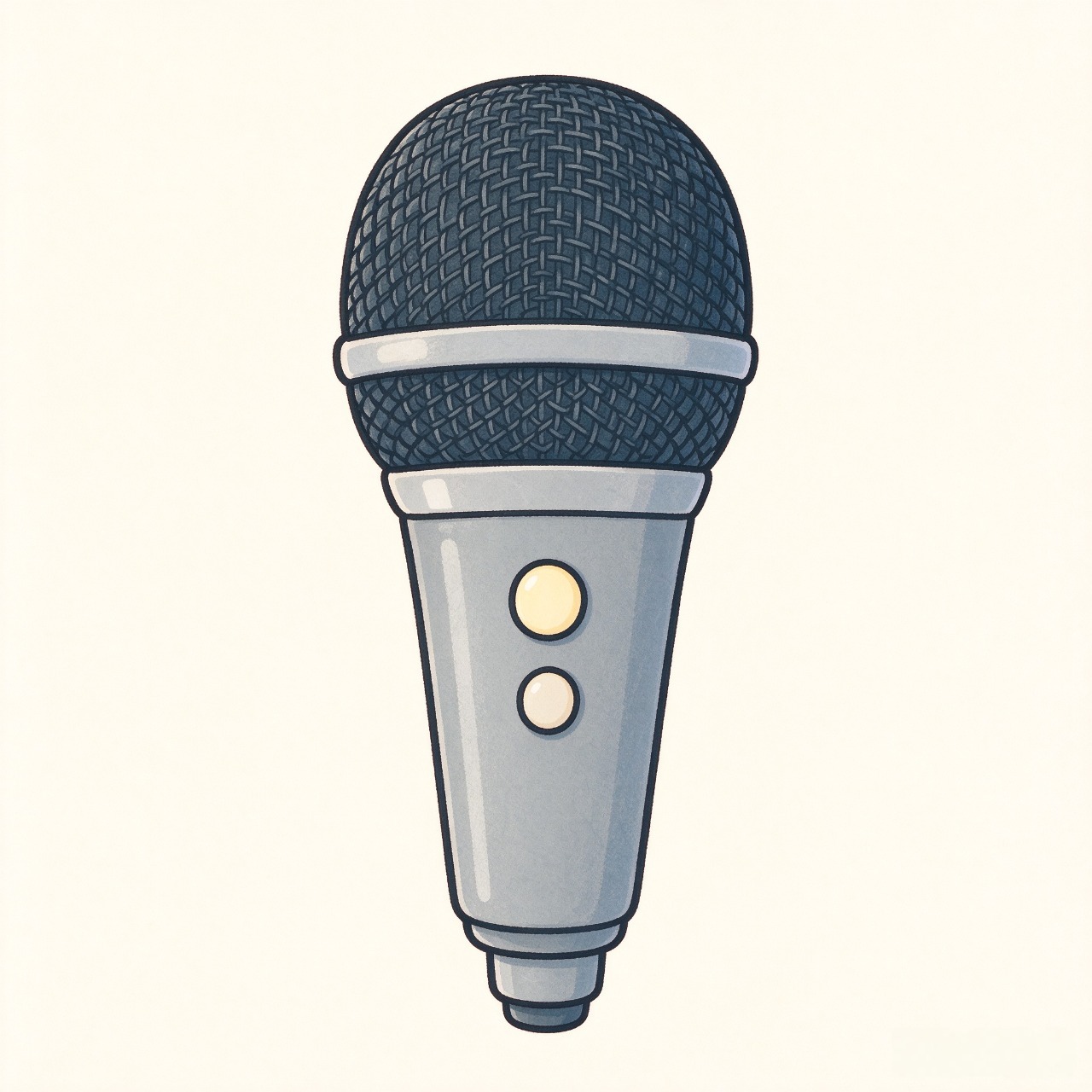
刚买回来的麦克风,或者刚装好的新电脑,第一件事往往就是确认麦克风能不能正常录音。会议前、直播前、录音前,也需要快速检查一遍麦克风是否工作正常。那么,怎么测试麦克风才最靠谱?需要安装专业软件吗?有没有更快的办法?答案是:大多数情况下,一个浏览器就能搞定。本文会介绍几种常用的麦克风测试方法,并重点说明如何用在线工具快速完成检测。
如果你只是想立刻确认麦克风有没有声音,可以直接打开麦克风声音大小测试 页面,对着麦克风说话,观察电平条是否跳动。这是最快的方式,无需安装任何软件。接下来,我们会详细介绍测试的完整流程和判断标准。
一、测试麦克风前需要准备什么?
正式开始之前,先做几项简单准备,能让测试结果更准确:
- 确认麦克风已连接: USB 麦克风插好 USB 端口,3.5mm 麦克风插入正确的麦克风接口(通常为粉色)。
- 关闭其他占用麦克风的程序: 关闭正在录音、语音通话、直播的软件,避免设备被独占。
- 准备一个安静环境: 关闭空调、风扇、音乐,避免环境噪音干扰判断。
- 戴上耳机: 如果你打算开启监听,务必使用耳机,否则音箱声音会被麦克风再次拾取,形成啸叫或回声。
- 允许浏览器访问麦克风: 浏览器首次访问麦克风时会弹出权限请求,点击“允许”。
二、方法一:用在线工具测试(最快)
在线麦克风测试工具是目前最方便的方式,无需下载安装,跨平台可用,打开网页就能用。以麦克风声音大小测试页面为例,测试流程如下:
- 步骤 1: 打开测试页面,浏览器会请求麦克风权限,点击“允许”。
- 步骤 2: 页面加载后,会显示当前使用的输入设备名称和实时电平指示条。
- 步骤 3: 对着麦克风用正常音量说话,观察电平条是否随声音跳动。
- 步骤 4: 如果电平条几乎不动,可以提高音量或换一个麦克风再试。
- 步骤 5: 如果页面同时显示 dBFS 数值或分贝读数,可以参考正常说话时峰值应在 -12 到 -6 dBFS 之间。
在线工具的优势是即时反馈、无需配置,非常适合快速验证麦克风是否工作正常。缺点是依赖浏览器和网络,且不同浏览器的兼容性略有差异,Chrome、Edge、Firefox 支持较好。
三、方法二:用系统自带录音机测试
如果不想开浏览器,系统自带的录音工具也可以完成基础测试。
Windows 录音机
- 步骤 1: 在开始菜单搜索“录音机”并打开。
- 步骤 2: 点击录音按钮,对着麦克风说一段话。
- 步骤 3: 停止录音后回放,听是否能清晰听到自己的声音。
- 步骤 4: 如果录音波形几乎是一条直线,说明麦克风没有拾音。
macOS 语音备忘录
- 步骤 1: 打开“语音备忘录”应用。
- 步骤 2: 点击红色录音按钮,说一段话。
- 步骤 3: 停止后回放,确认声音是否正常。
系统录音机的缺点是无法实时看到电平,必须录完回放才能判断,而且录音质量受系统编码影响,不适合精细测试。
四、方法三:用专业软件测试(精细)
如果你需要更精细的测试,比如查看频率响应、底噪电平、峰值和 RMS,可以使用专业音频软件。
- Audacity(免费): 跨平台开源音频软件。打开后选择正确的输入设备,点击录音即可。界面会显示实时波形,还能查看频谱和电平表。
- Adobe Audition: 专业音频工作站,提供详细的电平表和频谱分析,适合内容创作者。
- OBS: 在“音频输入采集”中添加麦克风,观察音频混合器中的电平条,可以查看峰值 dB 数值。
- REAPER / Reaper: 轻量但功能强大的 DAW,适合需要精细调整的用户。
专业软件的优点是数据详细、可保存录音、可分析频谱;缺点是需要安装、配置相对复杂,对新手不够友好。
五、测试时应该关注哪些指标?
测试麦克风不只是“有没有声音”,还应该关注以下几个关键指标:
- 是否有信号: 说话时电平条是否跳动,这是最基本的判断。
- 峰值电平: 正常说话时峰值应在 -12 到 -6 dBFS 之间。太低说明增益不足,接近 0 说明容易爆音。
- RMS 电平: 反映听感响度,人声 RMS 通常在 -18 dBFS 左右比较合适。
- 底噪: 安静不说话时,观察电平是否持续跳动。如果底噪高于 -50 dBFS,说明存在明显噪声问题。
- 左右声道: 立体声麦克风需要确认左右声道都有信号,单声道麦克风则只需要一个声道。
- 频率响应: 通过频谱图可以判断麦克风是否在某个频段有衰减或峰值,影响音色。
六、测试麦克风时的常见问题
测试过程中,经常遇到一些让人困惑的情况,下面列出几个典型问题:
- 电平条一直不动: 检查麦克风是否被静音、默认设备是否选对、浏览器是否获得权限、物理连接是否正常。
- 电平条一直满格: 说明增益过高或存在啸叫,降低增益,检查是否开启了监听并使用了音箱。
- 能听到声音但有明显底噪: 可能是增益过高、供电不干净或环境噪声大,需要排查底噪来源。
- 浏览器提示“未检测到麦克风”: 检查系统是否识别到设备,以及浏览器是否有权限访问。
- 不同软件测试结果不一致: 各软件使用的采样率、增益设置可能不同,需要在同一条件下对比。
七、麦克风测试检查清单
每次测试麦克风时,可以按照以下清单快速过一遍:
- ✅ 麦克风已正确连接并被系统识别。
- ✅ 系统默认输入设备选择正确。
- ✅ 浏览器或软件已获得麦克风权限。
- ✅ 其他占用麦克风的程序已关闭。
- ✅ 对着麦克风正常说话,电平条有明显跳动。
- ✅ 峰值在 -12 到 -6 dBFS 之间。
- ✅ 安静时底噪低于 -50 dBFS。
- ✅ 录音回放清晰,没有爆音、断续或明显失真。
- ✅ 用麦克风声音大小测试页面做最终确认。
八、总结:测试麦克风其实很简单
测试麦克风并没有想象中复杂。如果你只是想快速确认麦克风是否工作,打开一个在线工具页面,说几句话,看电平条是否跳动就够了。如果需要更详细的指标,系统录音机和专业软件也能满足不同层次的需求。关键在于:测试前选对设备、给对权限、保持环境安静,测试时关注峰值、RMS 和底噪三个核心指标。
养成定期测试麦克风的习惯,可以避免在重要会议、直播或录音时才发现设备异常。建议把麦克风声音大小测试 页面加入书签,每次开播或开会前花一分钟检查一下,确保声音状态良好。毕竟,清晰的音频体验,往往就藏在这些看似简单的测试步骤里。